La tecnologia dell’intelligenza artificiale sta facendo passi da gigante, ma ciò non significa che vogliamo sempre da essa una funzionalità rivoluzionaria. Ciò che la maggior parte degli utenti vorrebbe di più sono semplici funzionalità dell’intelligenza artificiale che possano aiutarle nelle attività quotidiane, in ufficio, a casa o in qualsiasi altro luogo. Su quelle linee, OpenAI potrebbe aver appena presentato uno degli aggiornamenti più promettenti per il suo GPT-5.5 in ChatGPT:
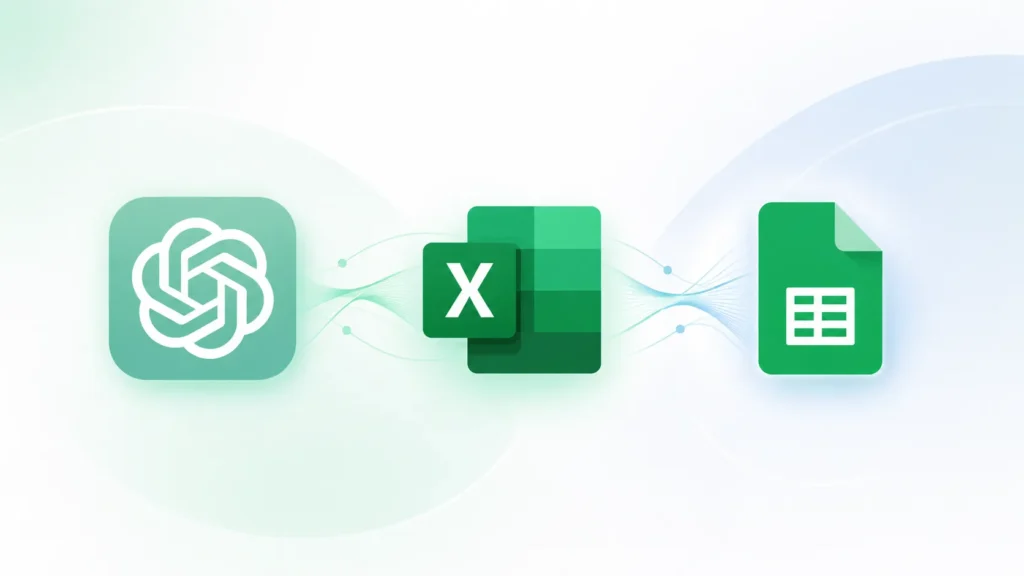
GPT-5.5 ora può creare e lavorare all’interno dei fogli Excel.
Emozionante, vero? Ma cosa significa esattamente? Come funziona? E soprattutto, come può aiutarti?
Rispondiamo a tutte queste una per una.
Cos’è il nuovo aggiornamento GPT-5.5?
Se hai mai utilizzato ChatGPT o qualsiasi altro modello di intelligenza artificiale per creare o gestire fogli Excel, conosceresti l’esatto punto critico che rappresenta il più grande deterrente per una maggiore efficienza. Devi costantemente mescolare i dati, o, a volte, il foglio stesso, tra il chatbot ed Excel per utilizzare l’intelligenza artificiale in modo efficace al suo interno. Bene, non di più!
Come? In un nuovo aggiornamento sull’accessibilità, OpenAI ha annunciato che ChatGPT ora funzionerà sia su Excel che su Fogli Google. Ciò significa che ora puoi utilizzare l’intelligenza artificiale su tutti i fogli Excel e Google, senza dover mai navigare al di fuori delle rispettive piattaforme.
Ecco come funziona:
GPT-5.5 in Excel + Fogli Google
L’idea è semplice. Pensa al nuovo ChatGPT funzionalità come versione mini che si adatta a Excel. Puoi chiamarlo plugin.
Detto questo, tutto ciò che devi fare è avviare la tua piattaforma preferita tra le due e aggiungervi il nuovo plug-in ChatGPT una volta. Una volta terminato, avrai il tuo chatbot AI preferito a portata di mano anche quando lavori su Excel o Fogli Google.
Ecco come installarlo per entrambi:
ChatGPT su Excel
Per ottenere ChatGPT sul tuo Excel:
- Per prima cosa vai su Home → Componenti aggiuntivi
- Cerca ChatGPT di OpenAI, fai clic su Aggiungi
- Passare attraverso la configurazione dell’installazione e gli accessi
- Una volta terminato, vai su Estensioni → ChatGPT → Apri barra laterale
- Accedi al tuo account OpenAI e inizia a lavorarci
ChatGPT su Fogli Google
- Innanzitutto, installa ChatGPT per Fogli Google da Home → Estensioni → Componenti aggiuntivi → Ottieni componenti aggiuntivi
- Accedi al tuo Account Google per completare l’installazione
- Una volta installato, vai su Estensioni → ChatGPT → Apri barra laterale
- Accedi al tuo account OpenAI per connetterti e iniziare a lavorarci
Tieni presente che ChatGPT per Excel e Fogli Google è disponibile a livello globale. OpenAI afferma che è disponibile per gli utenti ChatGPT Business, Enterprise, Edu, Teachers, K-12, Free, Go, Pro e Plus.
Ora che sai esattamente come installarlo, esploriamo la miriade di possibilità che questa nuova forma di chatbot AI porta con sé.
ChatGPT su Fogli Excel/Google: casi d’uso
Ecco i vari modi in cui ChatGPT in Excel e Fogli Google possono aggiungere un immenso valore al tuo flusso di lavoro quotidiano.
1. Generare un set di dati di esempio per il monitoraggio delle vendite
Puoi chiedere a ChatGPT di creare un semplice set di dati sulle vendite con colonne come nome del prodotto, mese, unità vendute, prezzo e entrate totali.
Richiesta di esempio:
“Crea un set di dati di vendita di esempio per 5 prodotti in 3 mesi.”
2. Costruisci un foglio di calcolo completo attorno al set di dati
Una volta che i dati sono pronti, ChatGPT può organizzarli in un vero e proprio foglio di calcolo con una scheda dati grezzi e una semplice scheda di riepilogo.
Richiesta di esempio:
“Trasforma questo set di dati sulle vendite in un foglio di calcolo con una scheda di dati grezzi e una scheda di riepilogo.”
3. Aggiungi formule per calcolare i totali
ChatGPT può aggiungere formule di base per calcolare le entrate totali, le vendite mensili e le vendite in termini di prodotto.
Richiesta di esempio:
“Aggiungi formule per calcolare le entrate totali per ciascun prodotto e le vendite totali per ogni mese.”
4. Modifica e correggi le formule esistenti
Se una formula è sbagliata, ChatGPT può identificare il problema e correggerlo.
Richiesta di esempio:
“Controlla la formula delle entrate in questo foglio e correggila se è sbagliata.”
5. Ottieni approfondimenti attraverso le schede
ChatGPT può leggere insieme i dati e le schede di riepilogo per spiegare cosa mostrano i numeri.
Richiesta di esempio:
“Guarda entrambe le schede e dimmi quale prodotto ha venduto di più e quale mese ha registrato le entrate più elevate.”
6. Aggiorna il foglio in tempo reale
Quando vengono aggiunti nuovi dati di vendita, ChatGPT può aggiornare le formule e il riepilogo.
Richiesta di esempio:
“Aggiungi i dati delle vendite di aprile a questo foglio e aggiorna i totali e il riepilogo.”
ChatGPT in Excel/ Fogli: punti chiave
Ecco alcuni punti chiave da ricordare prima di iniziare a utilizzare ChatGPT in Excel e Fogli Google.
Gestione dei dati
OpenAI afferma che i dati condivisi con ChatGPT non vengono utilizzati per migliorare i modelli per impostazione predefinita per gli utenti ChatGPT Business, Enterprise, Edu e Teachers. Questo è importante per i team che lavorano con fogli di calcolo sensibili, report aziendali, modelli finanziari o tracker interni.
Separato dalla cronologia chat di ChatGPT
Il componente aggiuntivo Excel e Fogli Google funziona separatamente dalle normali chat ChatGPT. OpenAI afferma che le conversazioni e i dati all’interno di Excel non sono condivisi con la cronologia chat di ChatGPT e l’attività non viene sincronizzata tra entrambe le esperienze al momento.
Controlli di amministrazione per le aziende
Per le aree di lavoro ChatGPT Enterprise, questa funzionalità è disabilitata per impostazione predefinita. Gli amministratori possono abilitarlo e controllare l’accesso utilizzando i controlli di accesso basati sui ruoli dalle impostazioni dell’area di lavoro.
Limitazioni attuali
Alcune funzionalità avanzate del foglio di calcolo non sono ancora supportate. Questi includono script di Office, Power Query, modello pivot/dati, convalida dei dati, filtri dei dati, sequenze temporali, amministrazione delle connessioni esterne, grafici avanzati e automazione VBA. Cartelle di lavoro molto grandi possono anche restituire risultati parziali a causa dei limiti del contesto.
Utilizzare con cautela
OpenAI afferma chiaramente che ChatGPT non è un consulente finanziario o contabile. Poiché può modificare le cartelle di lavoro, istruzioni poco chiare potrebbero modificare o eliminare accidentalmente i dati. Pertanto gli utenti dovrebbero essere specifici su ciò che desiderano modificare e ricontrollare gli aggiornamenti.
Supporto per il caricamento di file
Gli utenti possono caricare immagini, PDF, file Word, file PowerPoint, fogli Excel, file CSV/TSV/IIF, JSON, HTML, Markdown e altri formati di testo/codice. I limiti attuali menzionati sono fino a 20 allegati per messaggio e 25 MB per file.
Connessioni dell’app
ChatGPT per Excel e Fogli Google possono anche connettersi alle app disponibili nell’account OpenAI dell’utente. L’accesso dipende dal piano dell’utente, dalle impostazioni di amministrazione dell’area di lavoro, dalla disponibilità dell’app, dalle autorizzazioni e dall’accesso all’origine dati.
Conclusione
Non c’è assolutamente alcun dubbio che questo sia un passo fantastico per ChatGPT proprio nella direzione che molti dei suoi utenti desideravano da tempo. Tali usi pratici dell’intelligenza artificiale che si inseriscono nei flussi di lavoro quotidiani sono tra gli aspetti più forti che guidano la sua adozione globale. L’ho usato su un foglio di calcolo per 10 minuti e posso già vederlo accelerare il mio ritmo di lavoro semplicemente evitando il costante andirivieni dalla precedente app/interfaccia web al plug-in Fogli Google. E per coloro che non hanno ancora utilizzato l’intelligenza artificiale per i propri fogli di calcolo, credetemi, questo sarà sicuramente un punto di svolta!
Detto questo, dovresti sapere che tali strumenti di intelligenza artificiale sono già disponibili su entrambe le piattaforme, come ora Excel viene fornito con CoPilotmentre Fogli Google ospita Gemelli. Puoi trovarli entrambi nella sezione del menu, solitamente in alto a destra nella finestra.
Quindi vai avanti e provalo. Se non GPT-5.5, allora gli altri, e vedrai l’intelligenza artificiale fare la sua magia nelle tue attività quotidiane.
Accedi per continuare a leggere e goderti i contenuti curati dagli esperti.
Fonte: www.analyticsvidhya.com